Como posso migrar de outro software de finanças pessoais?
Pode migrar facilmente de outra aplicação de finanças pessoais (ou folha de excel) para o Boonzi realizando os seguintes passos:
1. Exporte um ficheiro CSV (por cada conta bancária) do outro software com uma transacção por linha no seguinte formato (a ordem das colunas é facultativa): Data ; Entidade ; Categoria : Sub-categoria ; Montante
Certifique-se que a categoria e sub-categoria estão separadas por : (dois pontos) para que o Boonzi reconheça o que é a Categoria e o que é a Sub-categoria
3. No Boonzi, vá à importação (Transacções > Importar), e escolha “Importação de ficheiro CSV“
4. Arraste o ficheiro CSV para o Boonzi
5. Se o ficheiro CSV estiver correcto, o Boonzi irá reconhecer as transacções, mas precisará da sua ajuda para identificar correctamente cada uma das 4 colunas. Indique as colunas de data, entidade, categoria e montante (veja imagem abaixo)
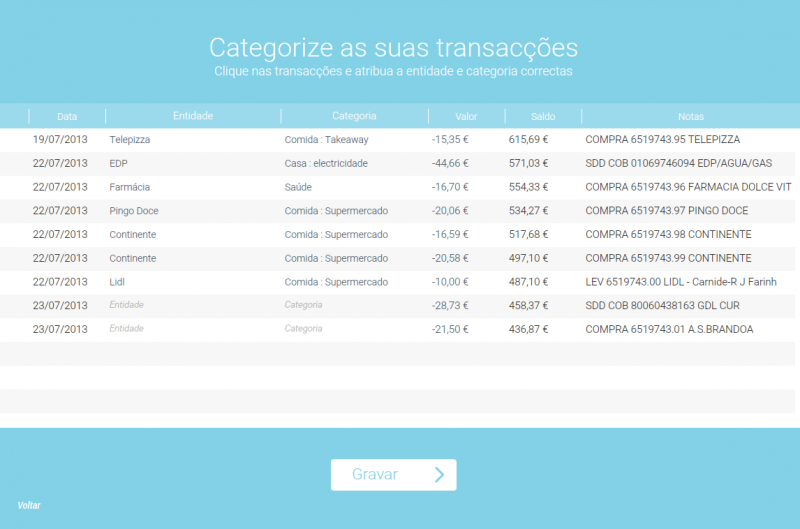
6. Carregue em Validar, e confirme todos os dados. Depois carregue em Gravar para concluir a importação.
Veja abaixo como deve configurar as colunas:
O Boonzi irá criar automaticamente as entidades, categorias e sub-categorias novas. Se encontrar na sua lista de categorias ou entidades existentes algumas semelhantes, irá reutilizar as existentes desde que os nomes sejam exactamente iguais. Aqui vai um exemplo de um ficheiro .csv correctamente formatado:
22/10/2013; Repsol; Transportes : Combustível; -19.31€
22/10/2013; Pizzaria Bello; Alimentação : Restauração; -12.03€
23/10/2013; Café Manelita; Alimentação : Cafetaria; -4€
Cuidados a ter e limitações
- Um CSV por conta: Quando exportar do outro software de finanças pessoais / Excel, certifique-se que cria pelo menos um ficheiro CSV por cada conta, para que as transacções no Boonzi fiquem agrupadas na conta correcta
- Não importe históricos grandes de uma só vez: Se tiver um histórico muito grande, a leitura e interpretação do ficheiro CSV pode demorar algum tempo. Em vez de importar um ficheiro CSV com vários anos, recomendamos que importe os dados de 6 em 6 meses, por conta
- Separe a categoria e sub-categoria com dois pontos: Embora já dito acima, convém reforçar que no ficheiro CSV a categoria e sub-categoria precisam de estar separadas com dois pontos (:)
- Uma categoria/sub-categoria por transacção: Se no outro software utilizava múltiplas categorias por transacção, irá perder as múltiplas categorias.
- Não se esqueça das transferências entre contas: No passo final (categorizar) não se esqueça de indicar manualmente quais são as transacções relativas a transferências entre contas. Recomendamos ainda que tenha criado todas as contas antes da importação
Saiba mais sobre a importação passo a passo aqui


